Стратегії читання
Як читати статті в MovaReader: покрокова інструкція
Від вибору тексту до першого вивченого слова. Показуємо на реальних екранах, як працює читалка, що означають кольори слів і навіщо панель прогресу.
Ви відкрили текст англійською. Половина слів знайома, половина - ні. Що робити далі: лізти в перекладач, виписувати в зошит, чи просто читати й сподіватися, що само запам'ятається?
MovaReader прибирає цей вибір. Ви читаєте, натискаєте незнайоме слово, бачите переклад і одразу вирішуєте: це слово я знаю, а це беру на вивчення. Усе в одному вікні, без вкладок і зошитів.
Нижче - весь шлях від вибору тексту до першого вивченого слова. З реальними екранами.
Коротко: що ви зробите за п'ять хвилин
- Оберете текст під свій рівень у бібліотеці
- Натиснете незнайоме слово і побачите переклад з озвученням
- Відправите його у список на вивчення одним дотиком
- Побачите, як росте відсоток розуміння тексту
А тепер те саме, але повільно і з картинками.
Крок 1. Оберіть текст у бібліотеці
Почніть із розділу Всі статті. Це каталог текстів, розкладених за темами і рівнями CEFR: від A1 до C2.
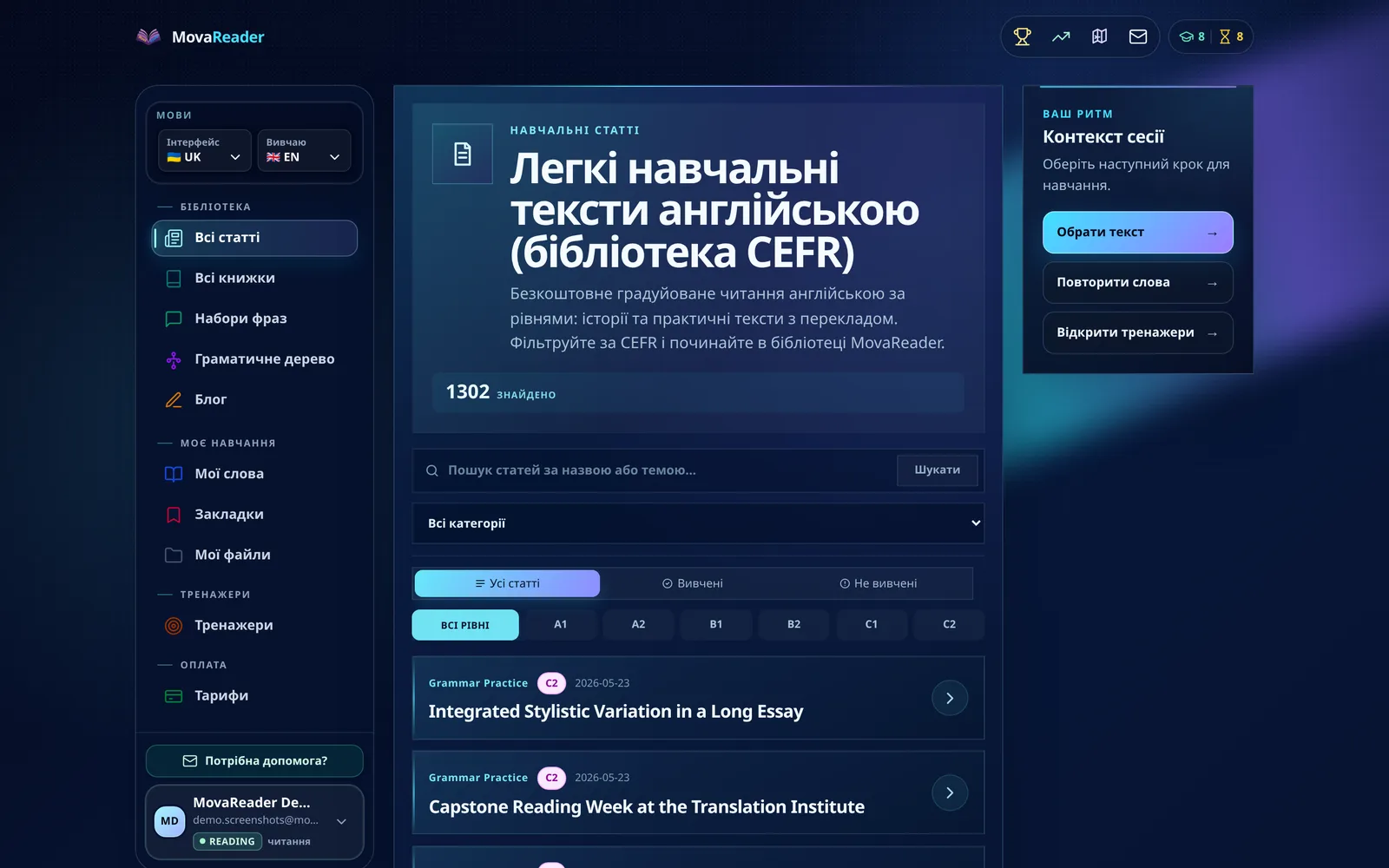
Головна порада тут одна, і вона нудна: беріть текст, де ви розумієте більшість слів. Якщо в кожному реченні три незнайомих, це вже не читання, а переклад із словником. Задоволення нуль, користі мало.
Не вгадали з рівнем - поверніться і візьміть простіший. Це не поразка, це нормальний робочий процес.
Крок 2. Розберіться з екраном читалки
Відкрили статтю - екран ділиться на три зони.
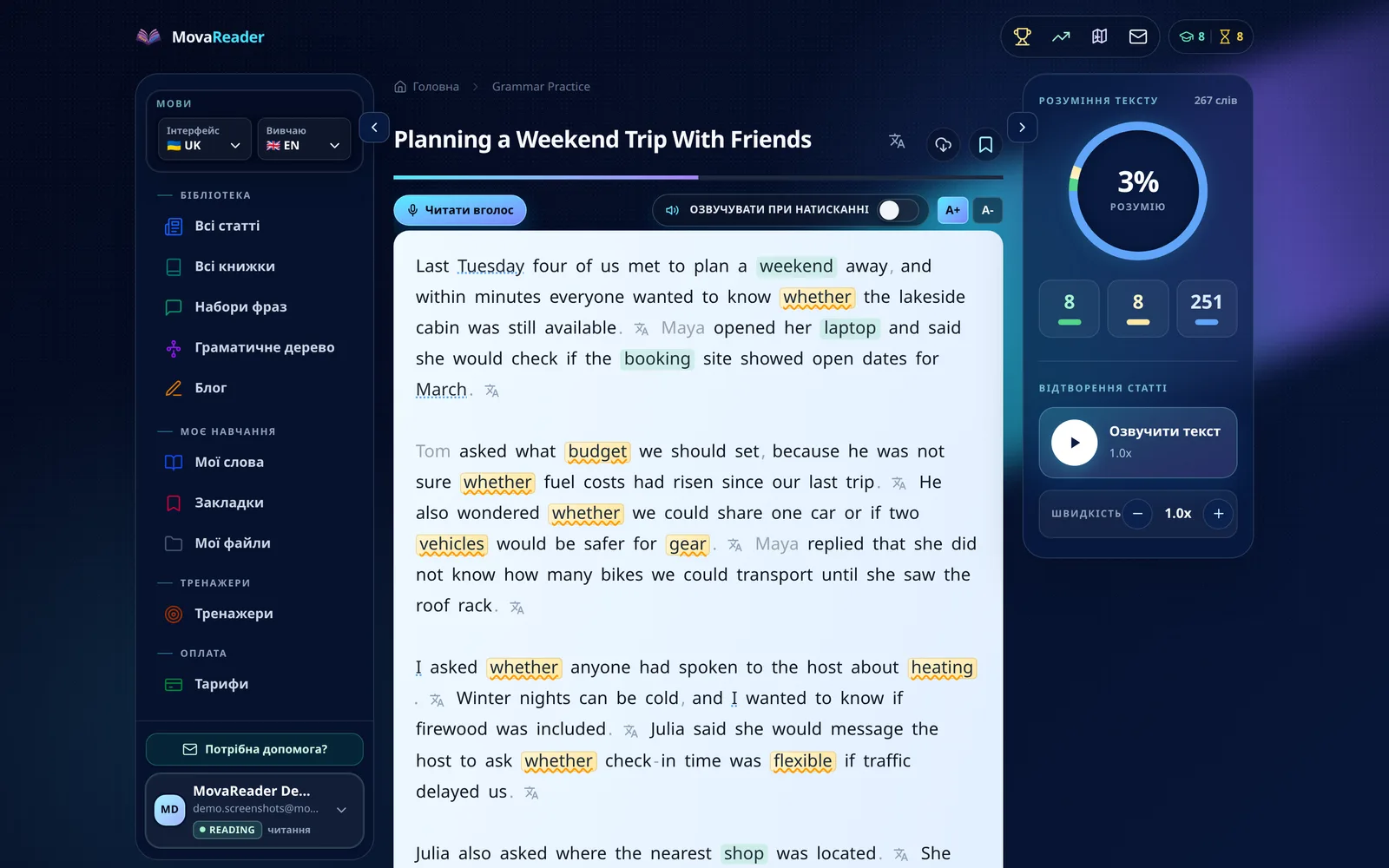
Ліворуч - навігація: бібліотека, ваші слова, закладки, тренажери. Тут же перемикачі мови інтерфейсу і мови, яку вивчаєте.
По центру - сам текст на світлому полотні. Помітили, що слова різного кольору? До цього повернемось за хвилину.
Праворуч - панель прогресу: відсоток розуміння тексту, лічильники слів і озвучення статті голосом.
Зверху над текстом є ще кнопки розміру шрифту і режим «озвучувати при натисканні». Якщо очі втомлюються - збільште шрифт, це та функція, якою користуються частіше, ніж здається.
Крок 3. Натисніть незнайоме слово
Ось власне вся магія. Побачили слово, якого не знаєте, - просто натисніть на нього.
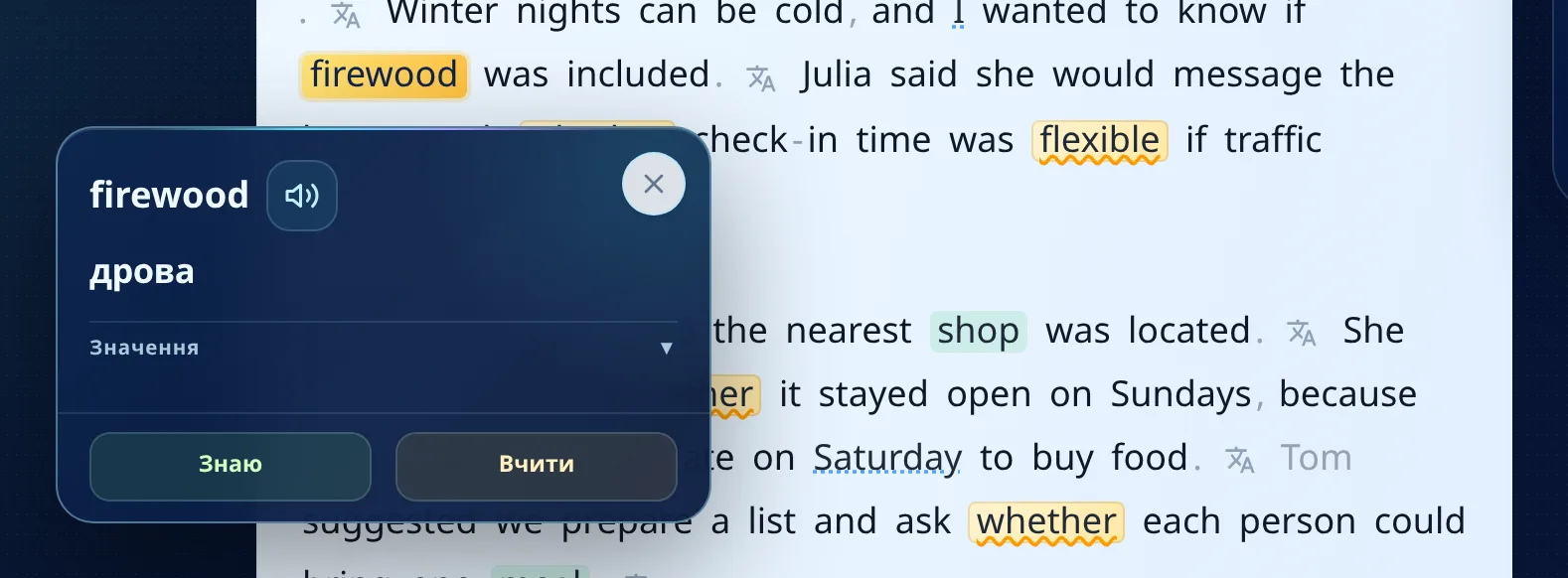
З'явиться картка. У ній:
- саме слово і кнопка озвучення, щоб почути вимову
- переклад вашою мовою інтерфейсу
- розділ Значення, який розгортається, якщо потрібне пояснення, а не просто переклад
- дві кнопки: Знаю і Вчити
Вибір між цими двома кнопками - це і є все навчання. Далі тільки повторення.
Крок 4. Натисніть «Вчити», і слово піде у ваш список
Якщо слово нове і ви хочете його запам'ятати - Вчити.
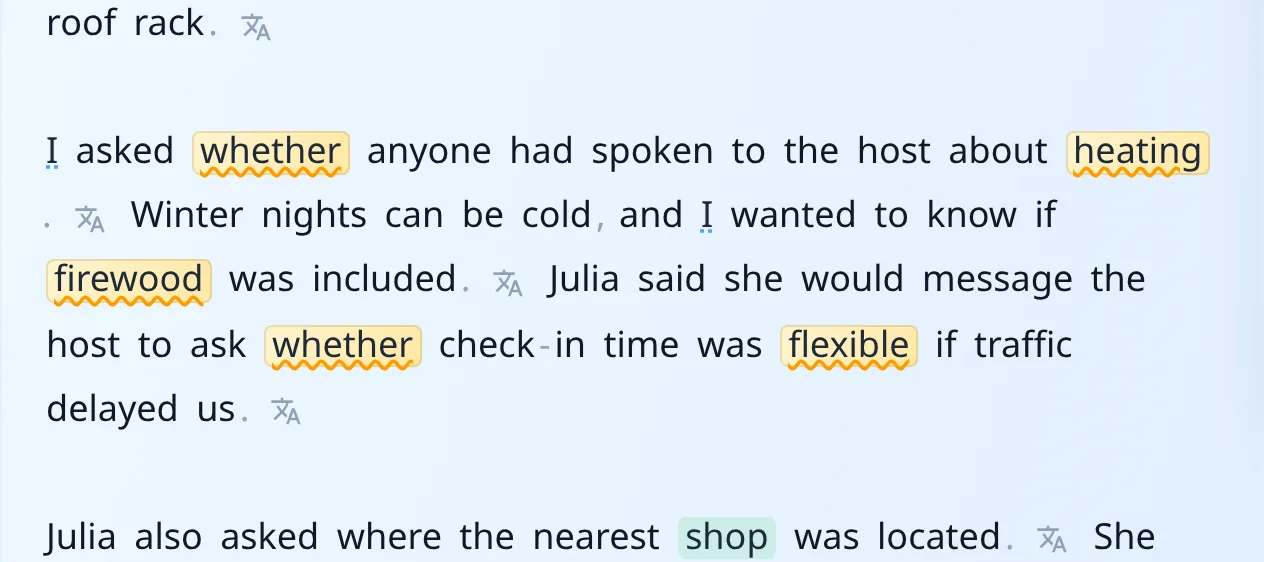
Слово одразу підсвічується жовтим з хвилястим підкресленням. Тепер воно у вашому списку і буде впізнаваним у будь-якому іншому тексті на сайті. Не лише в цьому.
Це важлива дрібниця: статуси слів живуть не всередині статті, а у вашому профілі. Позначили firewood тут - завтра в іншому тексті воно теж буде жовтим.
Крок 5. Коли слово засвоїлось, натисніть «Знаю»
Через кілька зустрічей ви вже впізнаєте слово без підказки. Натисніть на нього ще раз.
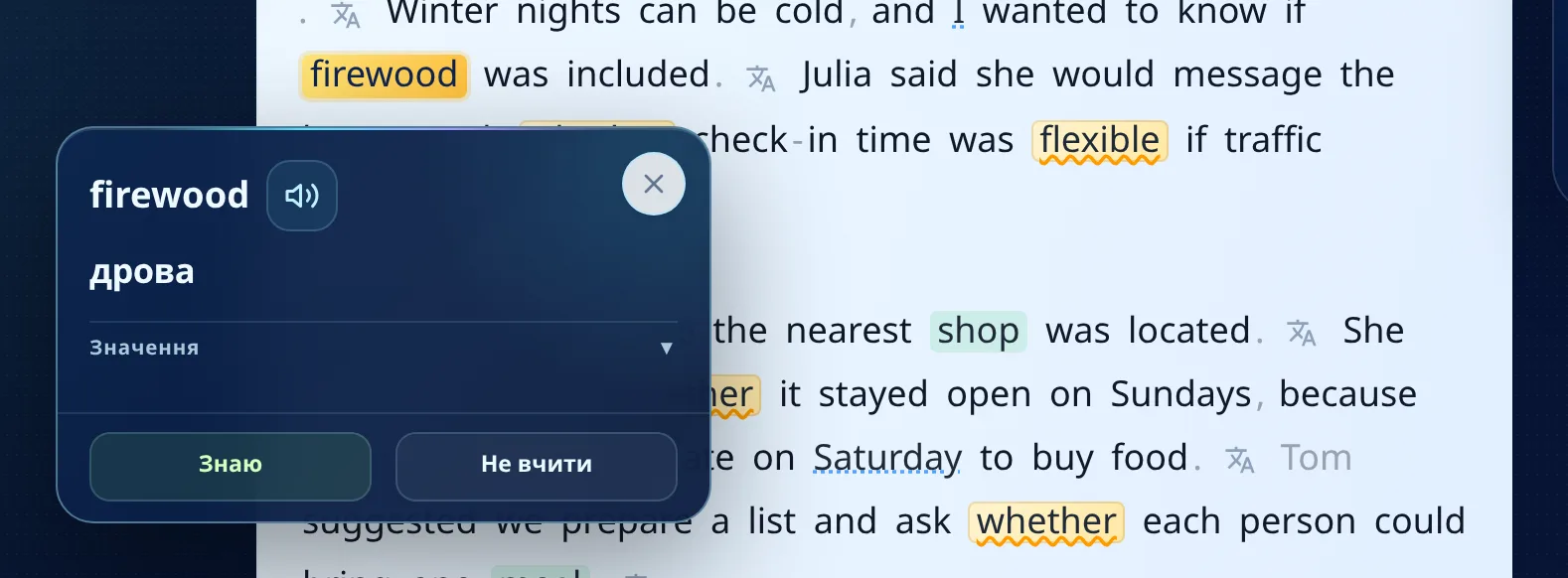
Тепер кнопки інші: Знаю переводить слово у вивчені, Не вчити прибирає його зі списку зовсім (зручно для власних назв і слів, які вам просто не потрібні).
Тиснемо Знаю.
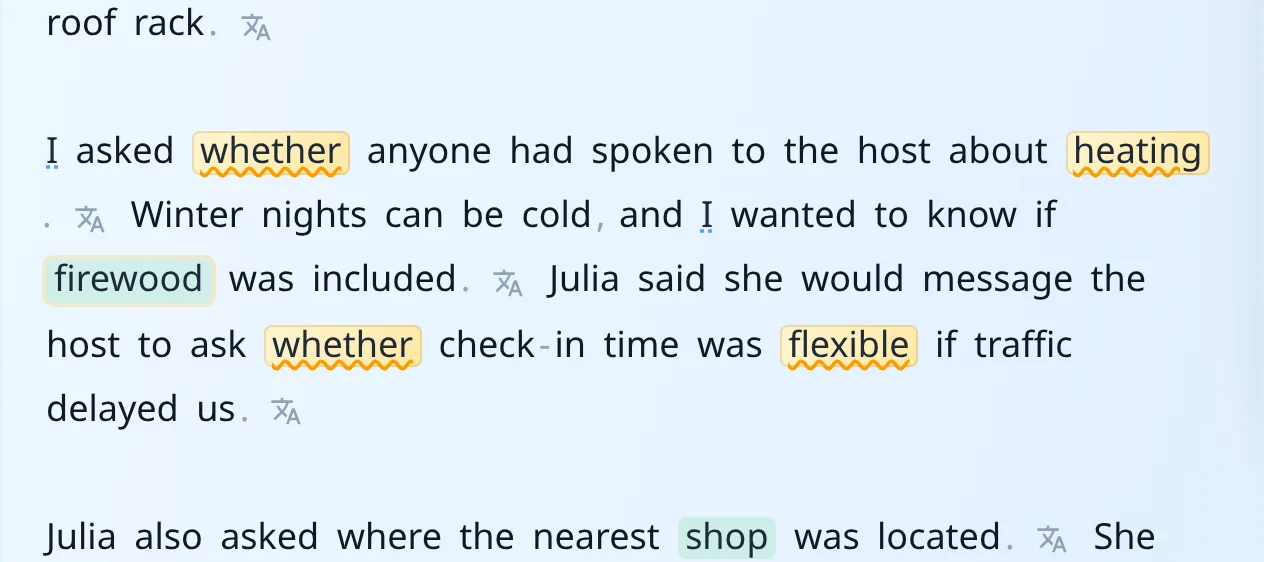
Зелений колір. Слово більше не відволікає, але лишається у статистиці.
Кольори слів: як читати текст очима MovaReader
Це, мабуть, найкорисніше, що варто запам'ятати з усієї статті.
| Колір | Статус | Що робити |
|---|---|---|
| Синій пунктир | Нове | Натисніть, якщо не знаєте |
| Жовтий хвилястий | Вчиться | Згадайте самі, потім перевірте |
| Зелений | Вивчене | Просто читайте далі |
| Без кольору | Ігнорується | Власні назви, службові слова |
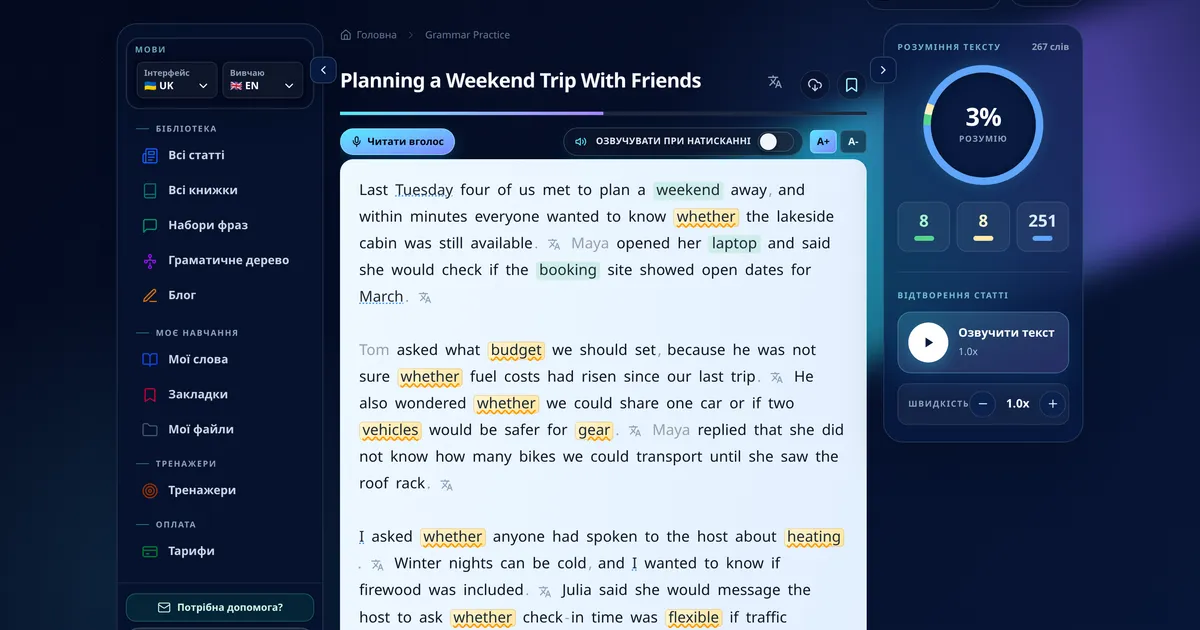
Ось як це виглядає в реальному тексті: зелене вже засвоєне, жовте в роботі, решта поки нова.
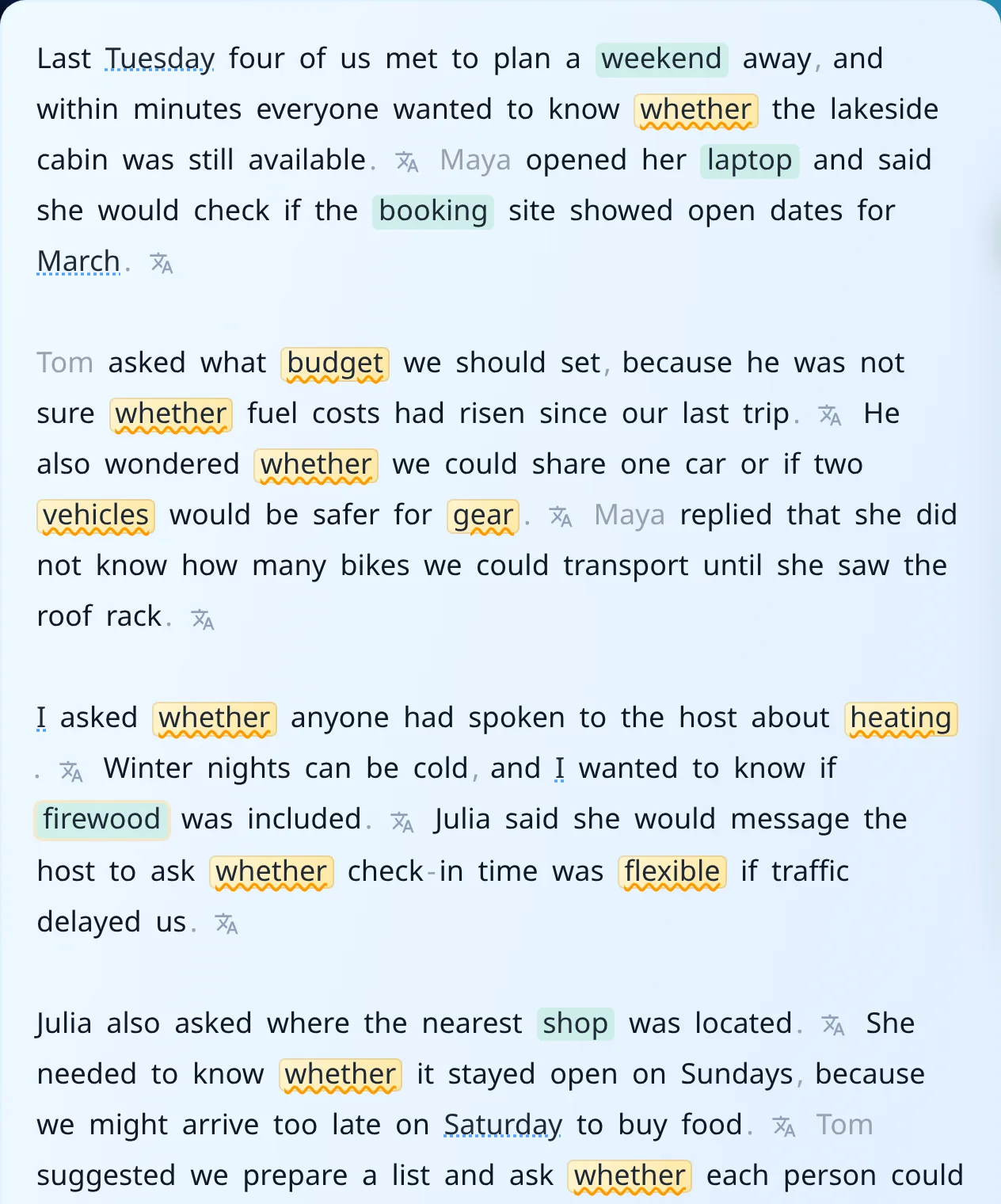
Через тиждень читання текст візуально змінюється: жовтого і зеленого стає більше, синього менше. Це найпростіший індикатор того, що ви рухаєтесь.
Крок 6. Стежте за панеллю прогресу
Праворуч живе панель, яка рахує ваше розуміння конкретного тексту.
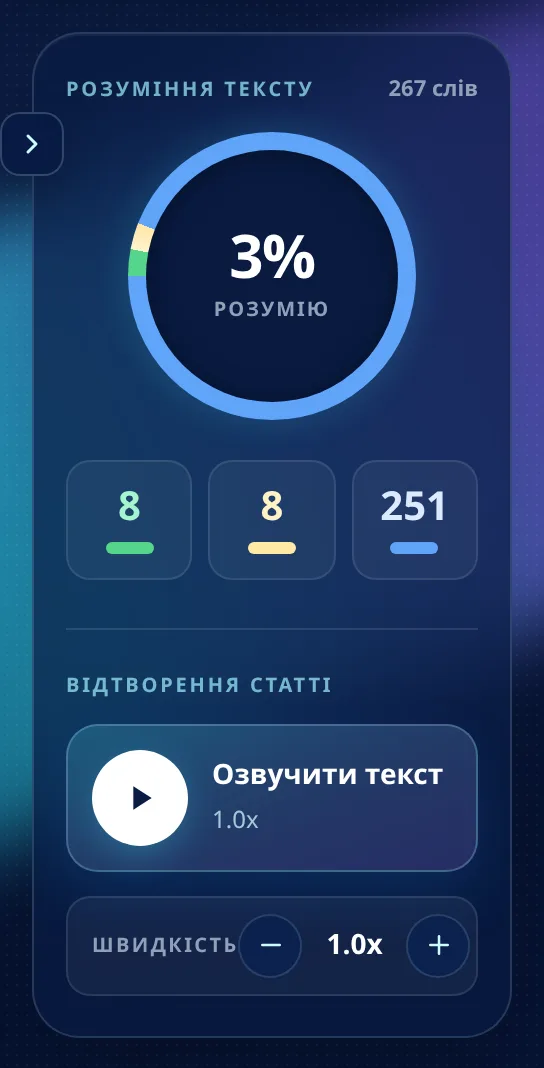
Велике коло - відсоток слів у тексті, які ви вже знаєте або вчите. Під ним три лічильники: зелений (вивчені), жовтий (у процесі) і синій (ще нові).
Не женіться за 100%. Комфортна цифра для приємного читання - десь 90-95%. Якщо стаття відкривається з показником нижче 70%, вона для вас зарано.
Крок 7. Поверніться до слів у розділі «Мої слова»
Усе, що ви позначили, збирається в одному місці.
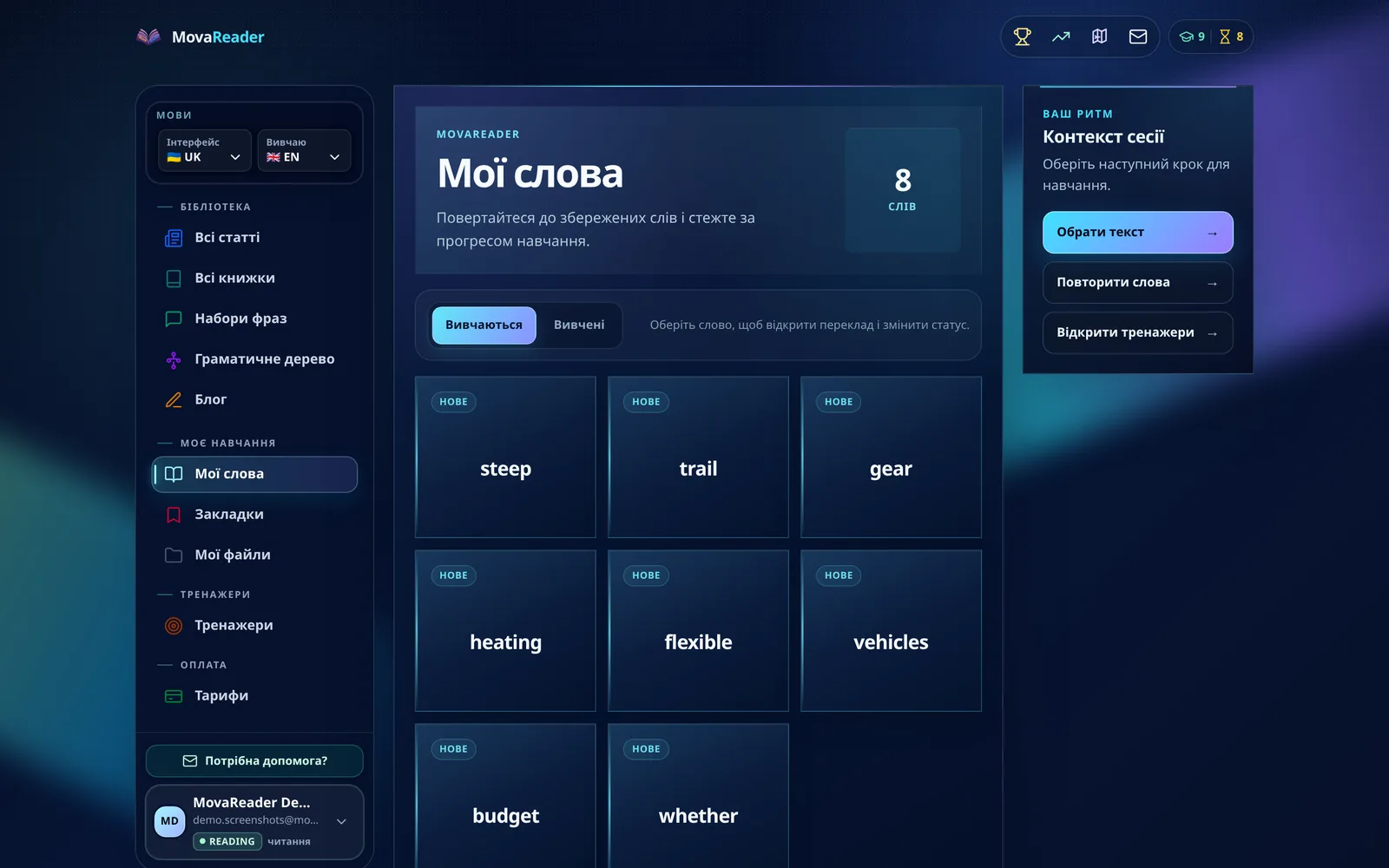
Дві вкладки: Вивчаються і Вивчені. Натиснувши на будь-яке слово, ви відкриєте переклад і зможете змінити статус, не повертаючись у текст.
Звідси ж зручно йти в тренажери, якщо хочете не просто впізнавати слово в тексті, а активно його згадувати.
На телефоні все те саме
Читалка повністю працює з телефона. Картка перекладу відкривається знизу як шторка, кнопки ті самі.
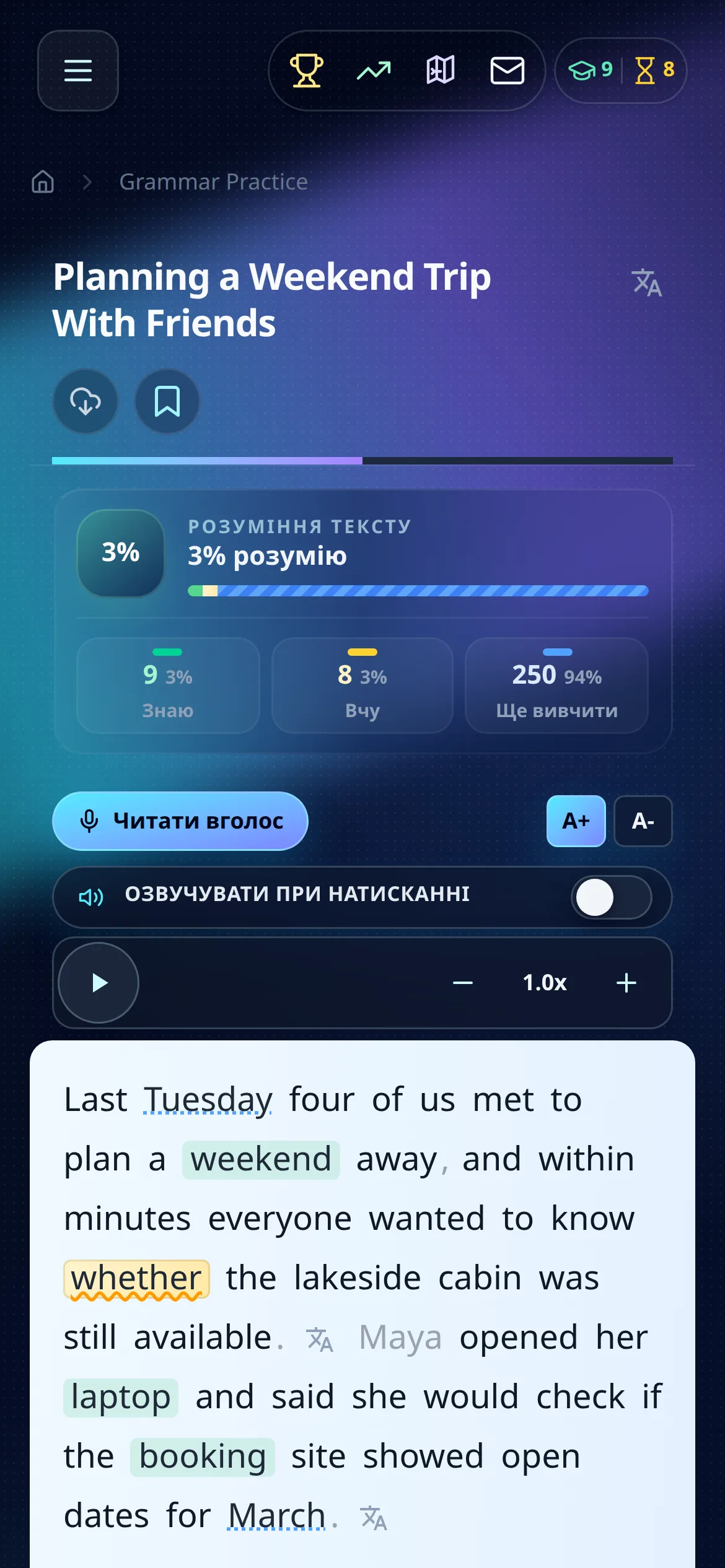
Чесно кажучи, більшість людей саме так і читає: у транспорті, у черзі, перед сном.
Часті питання
Скільки слів додавати за раз? Стільки, скільки реально зустрінете знову. Двадцять слів з одного тексту - забагато, п'ять-сім - робочий темп.
Що робити, якщо переклад не підходить до контексту? Розгорніть розділ «Значення». Там пояснення слова, а не просто словниковий переклад, і воно враховує речення, у якому ви натиснули.
Слово зникло з тексту після «Не вчити». Це нормально? Так, воно просто втратило підсвітку і більше не рахується у прогресі. Повернути статус можна будь-коли, натиснувши на слово ще раз.
Чи можна читати власні тексти? Так, у розділі «Мої файли». Логіка з кольорами і статусами там така сама.
Що робити просто зараз
Відкрийте будь-яку статтю свого рівня і прочитайте один абзац. Натисніть три незнайомих слова, два з них відправте у «Вчити». Це займе хвилину, і у вас уже буде початок словника, який пам'ятає за вас.
Читай далі з перекладом просто в тексті
З безкоштовним акаунтом незнайоме слово перекладається одним дотиком, а слова, які ти вчиш, чекають на тебе в тренажері.
Безкоштовний акаунт: 7 днів Pro, далі 20 перекладів слів на день або платний тариф.